3X-UI 面板搭建节点完整教程:从零开始可视化配置 V2Ray/Xray 代理
📅 2026年05月19日 · 技术
前言:为什么要用 3X-UI?
对于想要自建科学上网节点的用户来说,3X-UI 是目前最流行的可视化面板之一。它是 X-UI 的改版,基于 Xray 内核,支持多协议、多用户、流量统计等功能。最大的优势是:不需要手动编写复杂的 JSON 配置文件,通过网页界面就能完成节点搭建和管理。
本教程将从零开始,带你在 VPS 上部署 3X-UI 面板,并配置 VLESS + Reality 节点。
第一步:准备工作
1.1 购买 VPS
你需要一台国外 VPS(虚拟专用服务器)。推荐选择以下厂商:
- 搬瓦工 (BandwagonHost) — 稳定,支持免费迁移机房
- Vultr — 按小时计费,灵活方便
- Cloudcone — 性价比高,适合新手入门
系统推荐:Ubuntu 22.04 / Debian 11,选择配置最低 1核 1GB 内存即可。
1.2 准备域名(可选)
如果使用 VLESS + WS + TLS 或 Trojan 协议,需要将域名解析到 VPS IP。如果使用 VLESS + Reality 协议,不需要域名。
第二步:安装 3X-UI 面板
通过 SSH 登录到你的 VPS,执行以下一键安装命令:
bash <(curl -Ls https://raw.githubusercontent.com/mhsanaei/3x-ui/main/install.sh)安装完成后,终端会显示面板的访问地址、端口、默认用户名和密码:
面板访问地址: http://你的IP:2053/
默认用户名: admin
默认密码: admin
默认端口: 2053
⚠️ 重要安全提示: 安装后请立即修改默认密码和端口!建议将面板端口改为 54321 或其他高位端口,并设置复杂的用户名和密码。
第三步:配置节点
3.1 添加入站(节点)
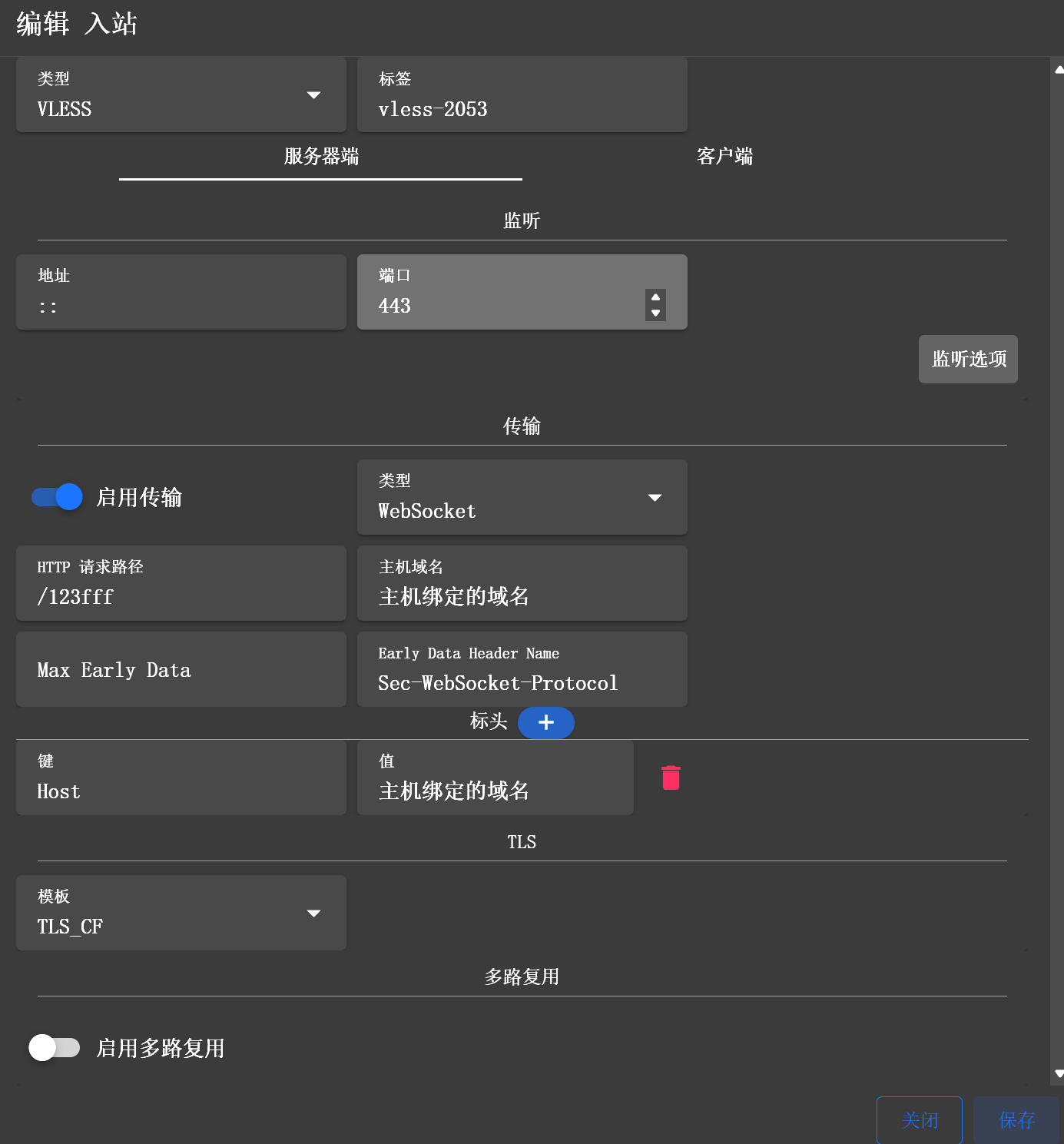
登录面板后,点击左侧菜单的「入站列表」 → 「添加入站」。这里推荐两种最常用的配置:
方案 A:VLESS + Reality(推荐,无需域名)
- 协议: VLESS
- 端口: 443
- SNI/域名: 填入一个伪装域名(如 www.microsoft.com)
- Flow: xtls-rprx-vision
- 安全: Reality
- Fingerprint: chrome
Reality 是当前隐蔽性最高的协议。它通过 TLS 模仿真实网站的流量,主动探测也无法分辨。而且不需要域名和证书,是新手首选。
方案 B:VMess + WebSocket + TLS(需域名)
- 协议: VMess
- 端口: 443
- 传输: WebSocket
- 路径: /ws
- 安全: TLS
- 域名: 你的域名
这种方案需要你的域名已解析到 VPS,并且配置了 SSL 证书(面板可以自动申请 Let's Encrypt 证书)。
3.2 添加入站后的操作
添加入站后,面板会自动生成一个分享链接(以 vmess:// 或 vless:// 开头),以及一个二维码。你可以:
- 直接复制分享链接到客户端
- 用手机扫描二维码自动导入
- 点击复制按钮一键复制配置
第四步:防火墙设置
如果 VPS 开启了防火墙(UFW),需要放行节点端口:
ufw allow 443/tcp
ufw allow 2053/tcp    # 面板端口
ufw reload
第五步:客户端连接
完成节点配置后,在客户端导入分享链接即可使用:
- Windows: V2rayN / Nekoray / Clash Verge
- macOS: ClashX / Stash / V2rayU
- Android: V2rayNG / NekoBox / Clash Meta
- iOS: Shadowrocket / Stash / Quantumult X
- Linux: Qv2ray / Clash Verge
常见问题排查
- 节点能连上但不能上网: 检查 VPS 防火墙是否放行了端口,检查 DNS 配置
- 面板打不开: 检查面板服务状态
systemctl status 3x-ui - Reality 连接失败: 确认客户端 Flow 设置为 xtls-rprx-vision,Fingerprint 设置为 chrome
- 速度慢: 尝试更换协议(Hysteria2 在丢包网络下表现更好)
进阶技巧
- 多用户管理: 一个入站可以添加多个用户,适合合租分享
- 流量统计: 面板内置流量统计,可以查看每个用户的用量
- Telegram 机器人: 配置 TG Bot 后,可以在手机上查看和管理节点
- CDN 加速: 使用 Cloudflare CDN 可以隐藏真实 IP,配合 WebSocket + TLS 使用
参考来源
🔧 在线开发者工具 — JSON格式化 · Base64 · UUID生成 · 正则测试 等80+免费工具